- Námið
- Námsframboð
- Allt nám
- Grunnnám
- Félagsvísindi
- Fjölmiðlafræði
- Nútímafræði
- Lögfræði
- Sálfræði
- Lögreglufræði
- Kennarafræði
- Hjúkrunarfræði
- Iðjuþjálfunarfræði
- Líftækni
- Sjávarútvegsfræði
- Viðskiptafræði - stjórnun og markaðsfræði
- Viðskiptafræði - stjórnun og fjármál
- Viðskiptafræði - sjávarútvegsfræði
- Tölvunarfræði
- Tölvunarfræði Diplóma
- Sjávarútvegsfræði og viðskiptafræði
- Lögreglufræði fyrir starfandi lögreglumenn
- Lögreglu- og löggæslufræði
- Sjúkraliðar öldrunar- og heimahjúkrun
- Sjúkraliðar samfélagsgeðhjúkrun
- Tölvunarfræði á Austurlandi
- Tæknifræði
- Tölvunarfræði
- Lagareldi
- Listnám
- Leikskólakennarafræði með íslensku sem annað tungumál
- Nútímafræði með íslensku sem annað tungumál
- Félagsvísindi BA með íslensku sem annað tungumál
- Fjölmiðlafræði með íslensku sem annað tungumál
- Sálfræði með íslensku sem annað tungumál
- Framhaldsnám
- Auðlindafræði
- Félagsvísindi
- Heimskautaréttur
- Lögfræði
- Menntavísindi - Almennt svið
- Menntavísindi - Lestrarfræði
- Menntavísindi - Sérkennslufræði
- Menntavísindi - Stjórnun og forysta
- Menntavísindi - Upplýsingatækni
- Menntunarfræði
- Heilbrigðisvísindi
- Endurhæfing
- Heilsugæsla í héraði - fræðileg
- Langvinn veikindi og lífsglíman
- Ljósmæður - heilbrigði kvenna
- Stjórnun í heilbrigðisþjónustu
- Öldrun og heilbrigði
- Iðjuþjálfun
- Doktorsnám
- Verkir og verkjameðferð
- Sjávarbyggðafræði MA
- Haf- og strandsvæðastjórnun MRM
- Stjórnun sjávarauðlinda
- Menntunarfræði MT
- Diplómunám í menntavísindum MA
- Diplómunám: Nám og læsi - lestrarfræði
- Diplómunám: Nám og margbreytileiki - sérkennslufræði
- Diplómunám stjórnun og forysta í lærdómssamfélagi
- Diplómunám: Upplýsingatækni í námi og kennslu
- Sálfræði
- Diplómanám Forysta í lærdómssamfélagi
- MS í Stjórnun
- MM í stjórnun
- Stafræn heilbrigðistækni
- Ráðgjöf í málefnum fólks með heilabilun
- Hjartasjúkdómar og sykursýki
- Heilsugæsluhjúkrun
- Geðheilbrigði og áföll
- Hjúkrunarfræði
- Geðhjúkrun
- Kennsluráðgjöf og starfsþróun
- Iðjuþjálfun – Rannsóknartengt meistaranám
- Doktorsnám
- Skiptinám
- Símenntun
- Vísindaskólinn
- Miðstöð skólaþróunar
- Sækja um
- Námsupplýsingar
- Háskólalífið
- Námsframboð
- Stúdentinn
- Rannsóknir
- Samfélagið
- Háskólinn
- Um HA
- Fræðasvið og deildir
- Stjórnskipulag
- Háskólasvæðið
- Starfsfólk
Rafrænir leslistar í Canvas
Smelltu á eftirfarandi kafla hér að neðan fyrir leiðbeiningar um hvernig á að bæta við og breyta heimildum í rafrænum leslistum.
Uppsetning og undirbúningur
Cite it! vafraviðbót í Chrome
Til að bæta við efni á rafræna leslista þarftu fyrst að sækja Cite it viðbótina í vafrann sem þú notar. Þetta þarftu að gera til að hægt sé að sækja efni auðveldlega frá kerfinu.
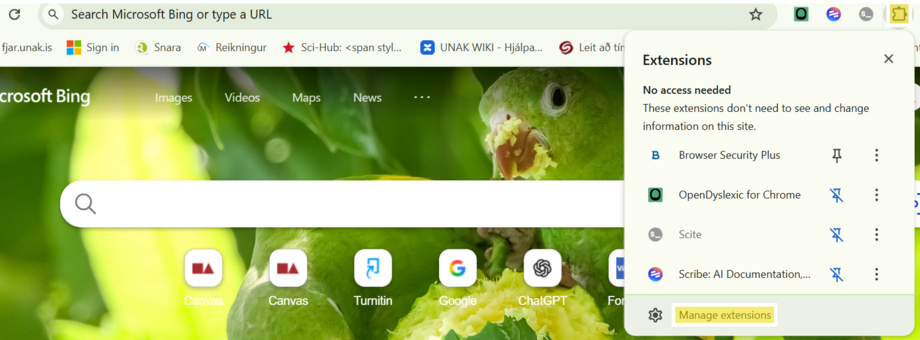
- Smelltu á Extensions
- Veldu Manage extensions
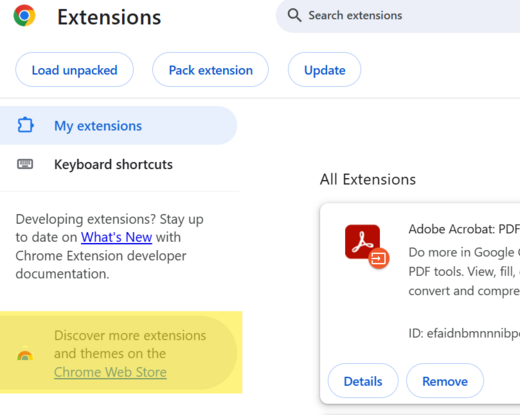
- Smelltu á Chrome Web Store
- Skrifaðu Cite it í leitarglugga
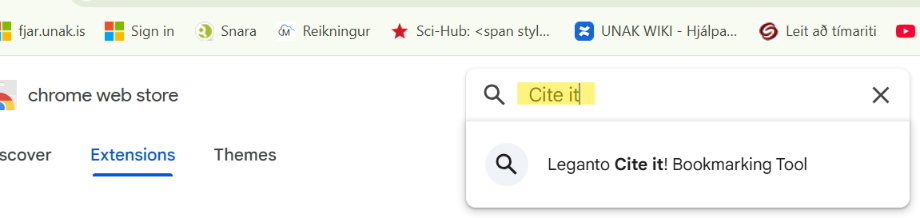
- Smelltu á Leganto Cite it! Bookmarking Tool
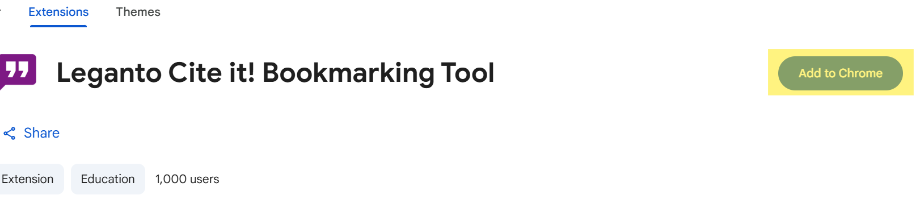
- Smelltu á Add to Chrome
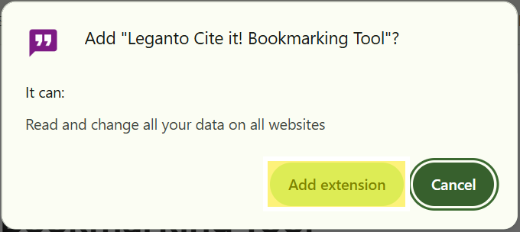
- Smelltu á Add extension
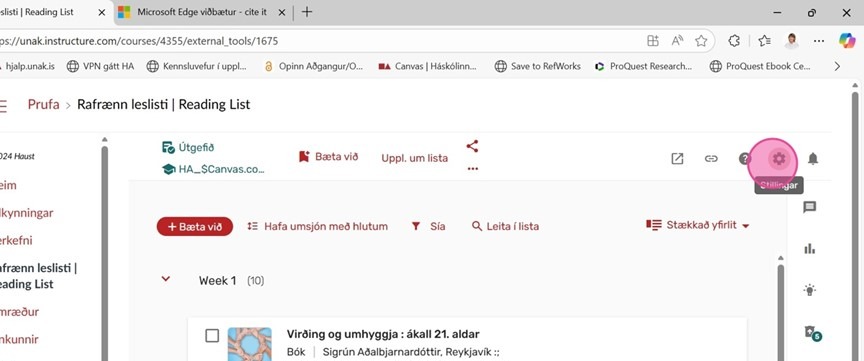
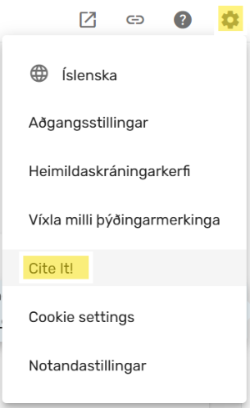
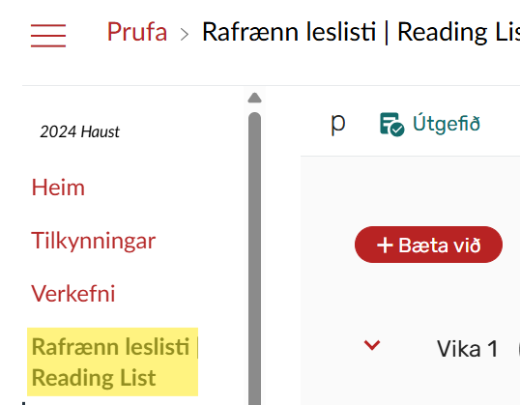
- Í Rafræna leslistanum smellir þú á Stillingar
- Velur Cite it!
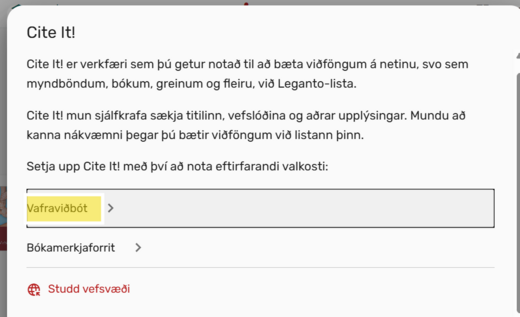
- Smellir á Vafraviðbót
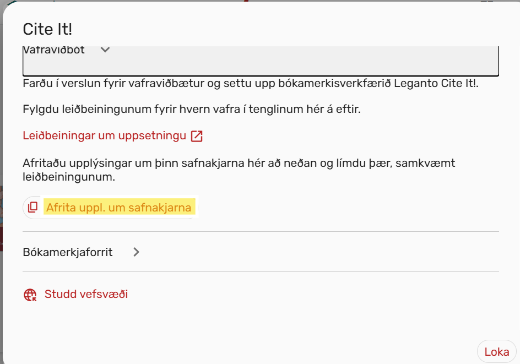
- Smellir á Afrita uppl. um safnakjarna (URL sem er límt inn 4 skrefum síðar) og Loka
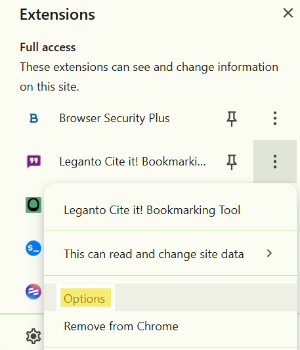
- Smellir á Exstensions og punktana við Cite it
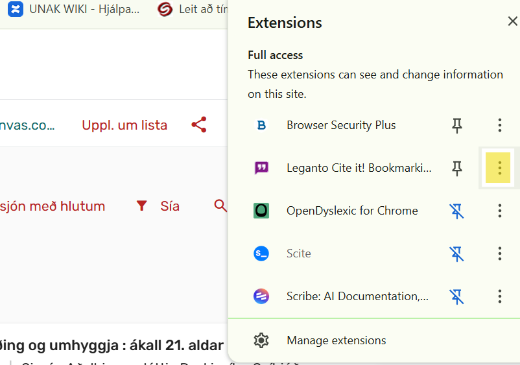
- Velur Options
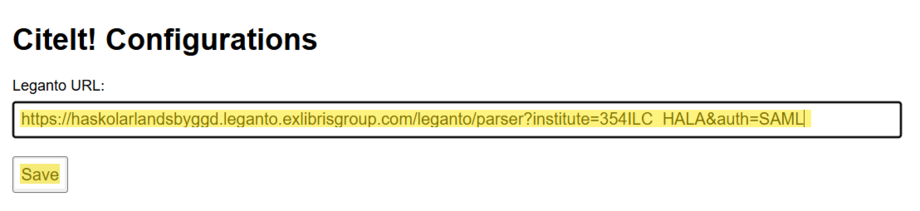
- Hér límir þú inn URL "Afrita uppl. um safnakjarna" og Save
- Nú geturðu farið að flytja efni á Rafræna leslistan
Cite it! vafraviðbót í Edge
Til að bæta við efni á rafræna leslista þarftu fyrst að sækja Cite it viðbótina í vafrann sem þú notar. Þetta þarftu að gera til að hægt sé að sækja efni auðveldlega frá kerfinu.
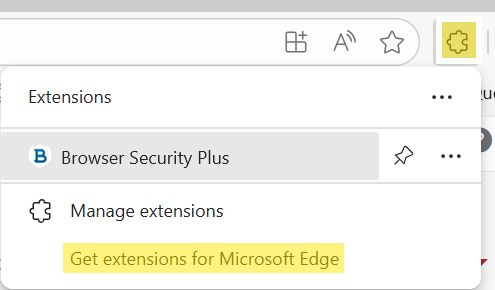
- Smelltu á Extensions
- Veldu Get extensions for Microsoft Edge
- Skrifar Cite it í leitarglugga og smellir á Enter

- Velur Leganto Cite it! Bookmarking Tool

- Smella á Sækja
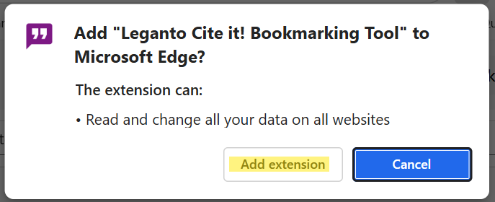
- Smella á Add extension til að festa viðbótina
- Opna Rafrænan leslista í Canvas
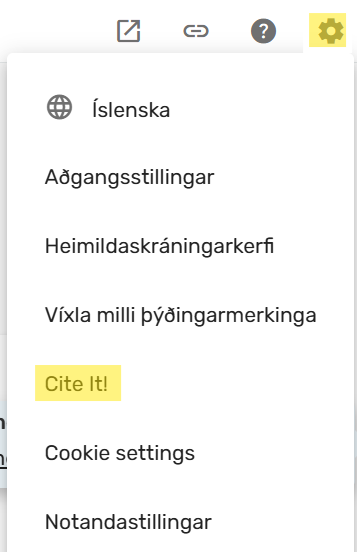
- Smella á Stillingar
- Velja Cite It!
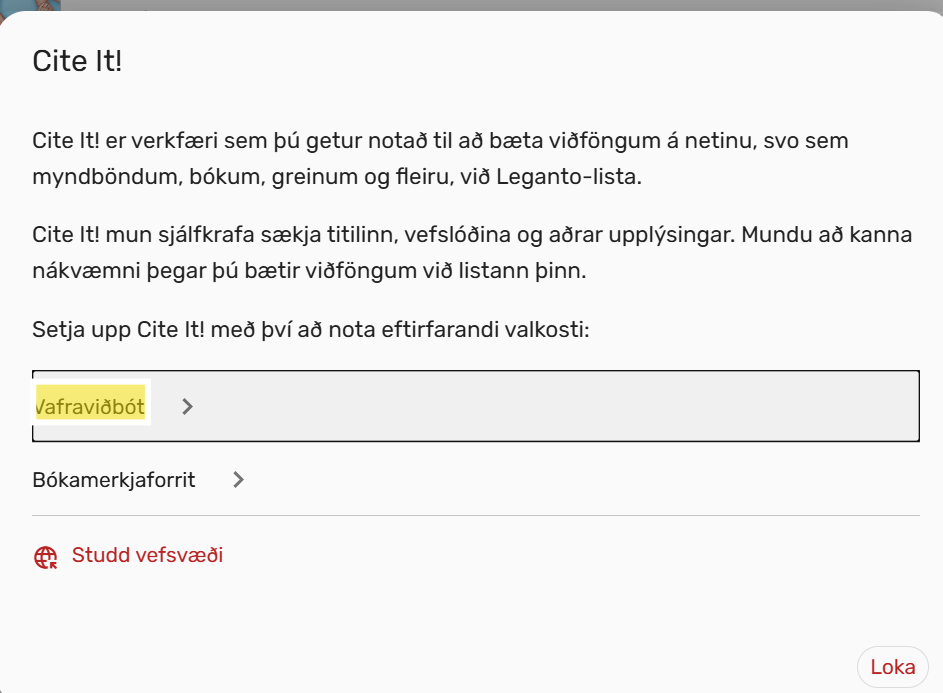
- Smella á Vafraviðbót
- Smella á Afrita uppl. um safnakjarna (URL sem þú límir síðar í ferlinu)
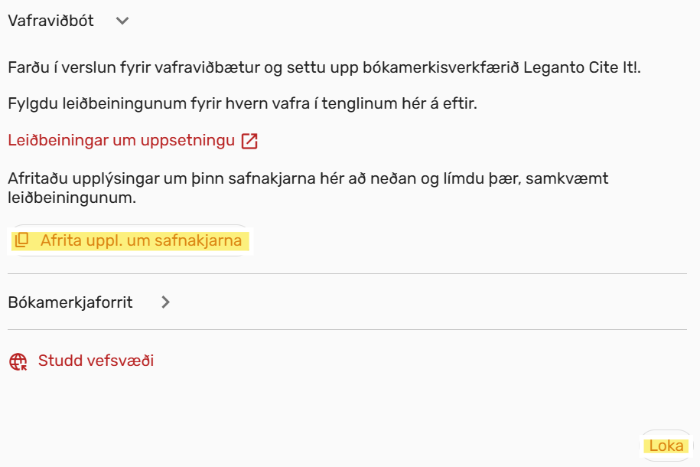
- Smella á Loka
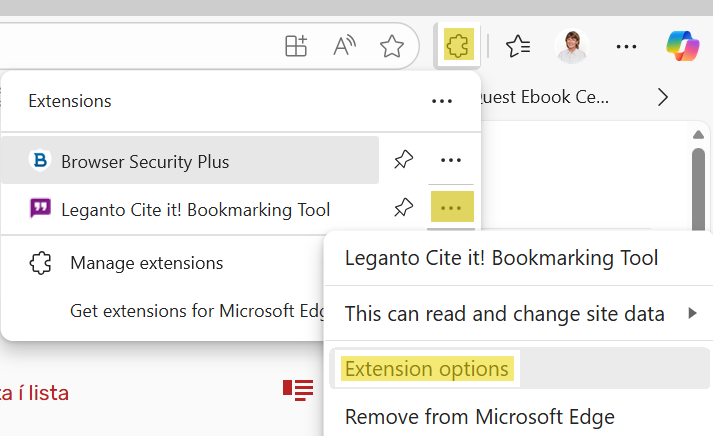
- Fara í Extensions
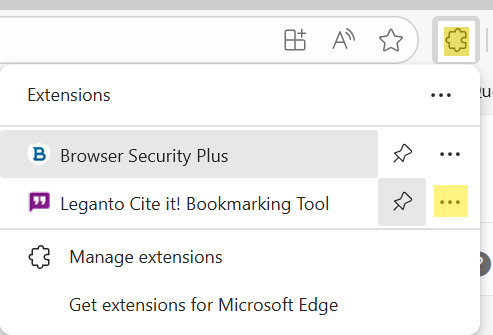
- Smella á More actions for Leganto Cite it! Bookmarking Tool
- Velja Extension options
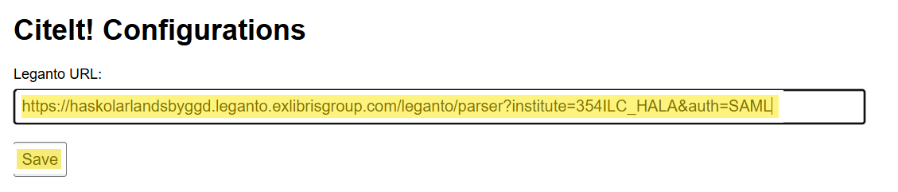
- Hér límir þú URL sem þú afritaðir í skrefi 16 og smellir síðan á Save
- Nú geturðu farið að flytja efni á Rafræna leslistan
EndNote Fusion - tenging við heimildaskráningarkerfi
Athugaðu að til þess að nota þessa leið þarftu að vera með aðgang að þínu EndNote Fusion svæði. Leiðbeiningar um uppsetningu og notkun EndNote Fusion er að finna hér á vef bókasafnsins.
- Smelltu á Stillingar í Rafræna leslistanum og veldu Heimildaskráningarkerfi:
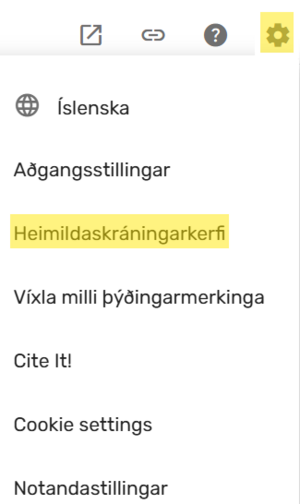
- Veldu +Bæta við heimildaskráningarkerfi og veldu EndNote Fusion
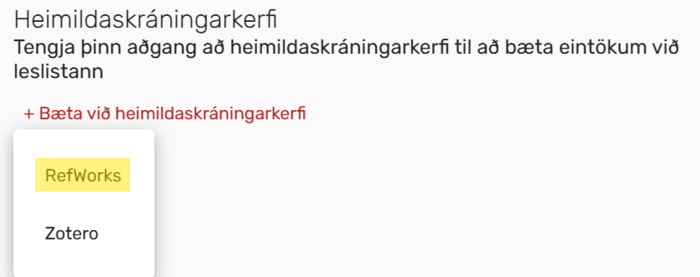
- Skráðu inn upplýsingar – gott að búa til möppu, gott skipulag gulli betra:
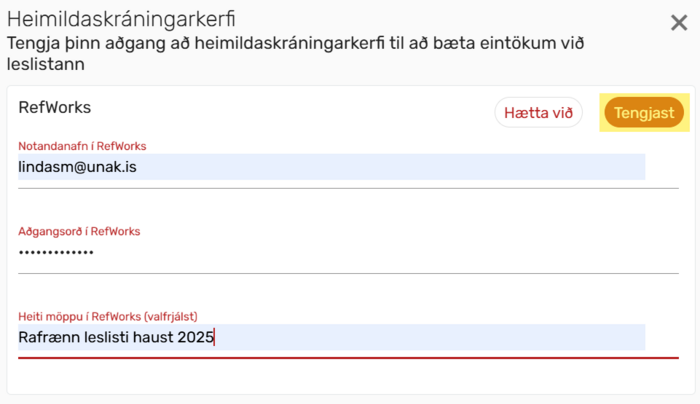
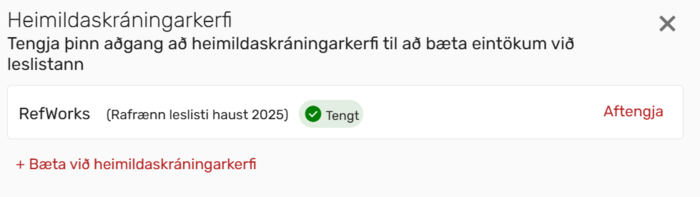
- Ef tenging mistekst er um að gera að skoða hvort netfang og lykilorð séu rétt skráð. Einnig er gott að prófa að skipta um vafra. Ef þetta gengur ekki er hægt að hafa samband við KHA eða bókasafnið:

Byggja upp leslista
Bæta við og breyta uppröðun leslista
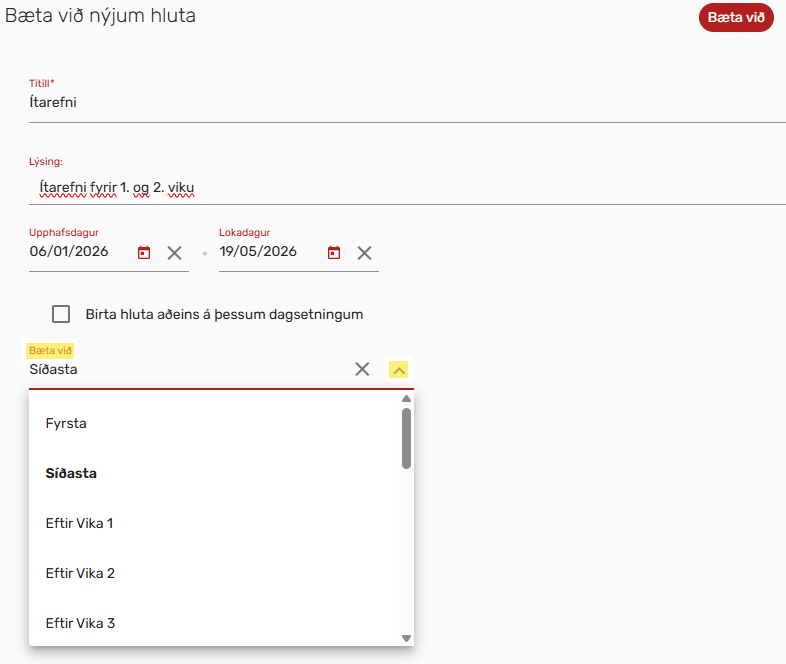
- Smelltu á Bæta við og veldu Nýr hluti
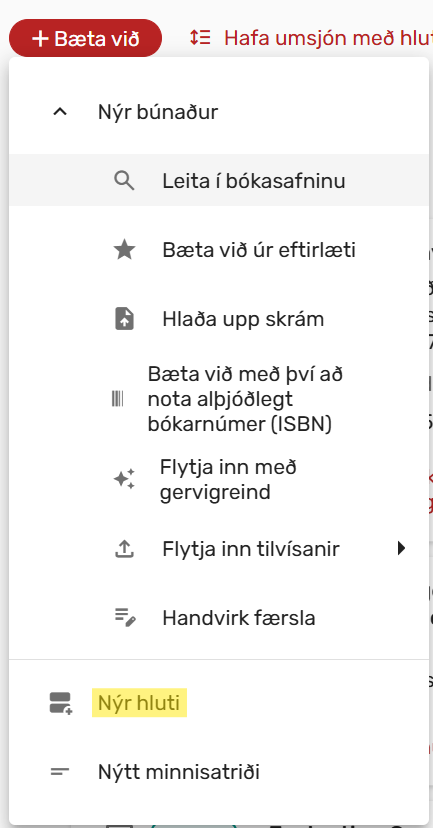
- Titil þarf að skrá, lýsingu ef við á
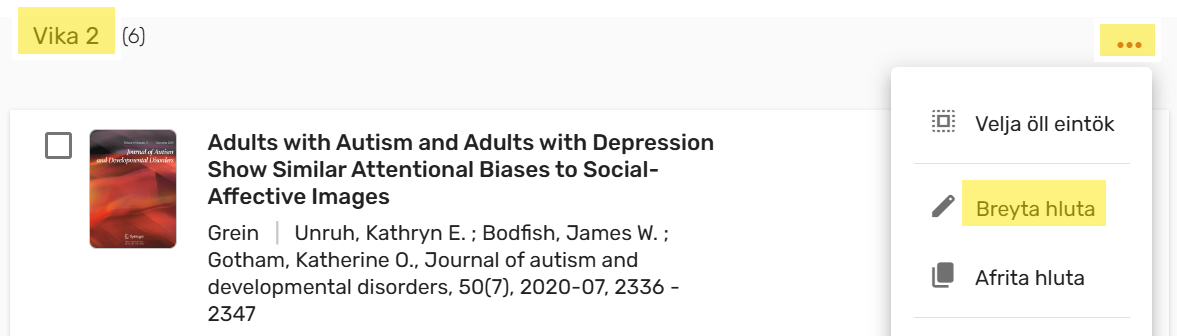
- Til að breyta hluta smellir þú á punktana þrjá við þann hluta og velur Breyta hluta
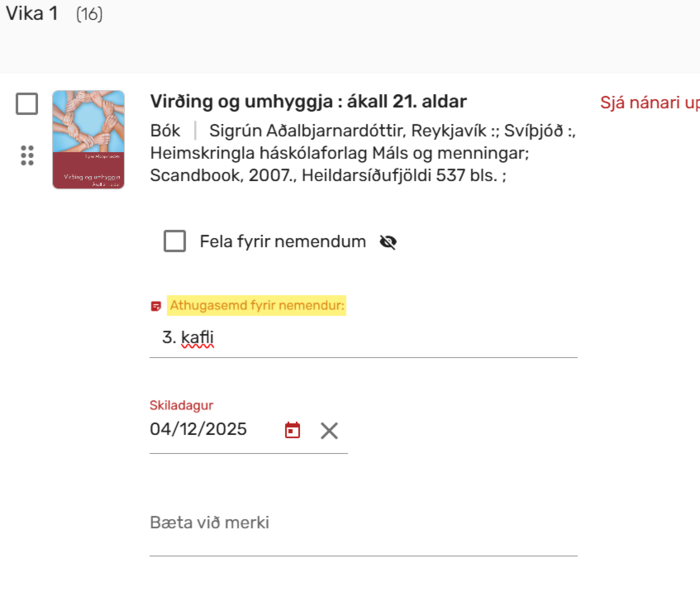
Bæta við athugasemd (upplýsingar um kaflaheiti, blaðsíðutöl og fleira)
Ef þú vilt bæta athugasemd við þær upplýsingar sem fyrir eru, smellir þú á það námsefni á listanum sem þarf að breyta og fyrir neðan birtist lítið eyðublað. Skrifar þar athugasemd í reitinn fyrir nemendur og dagsetningu ef við á. Athugasemdin vistast sjálfkrafa.
Bæta heimildum við leslista
Flytja heimild á rafrænan leslista með gervigreind
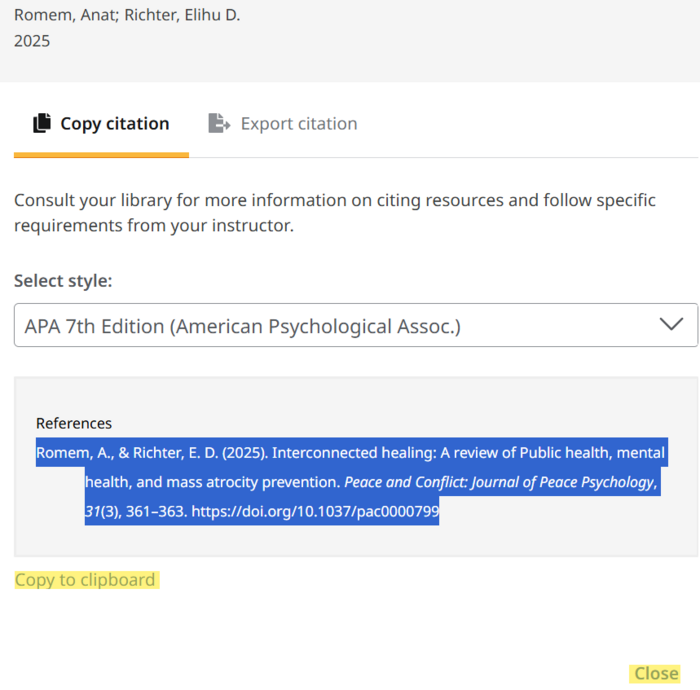
- Velja efnið sem á að flytja og smella á Cite:
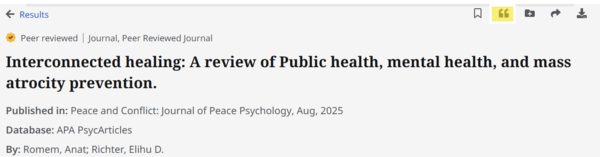
- Smella á Copy to clipboard og Close:
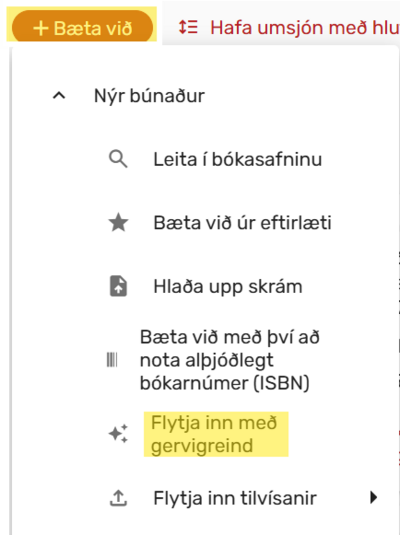
- Fara í Rafræna leslistann, smella á Bæta við og velja Flytja inn með gervigreind:
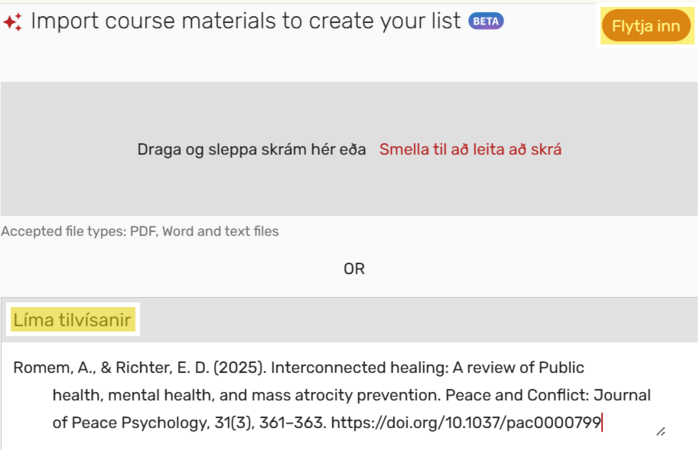
- Líma tilvísunina inn sem þú afritaðir og smella á Flytja inn:
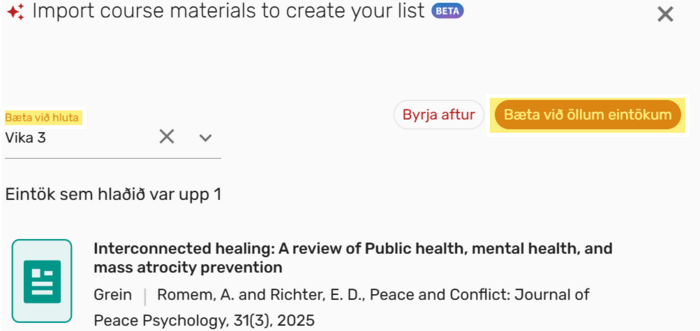
- Hvar á listanum viltu fá greinina? Hafa í huga hvar þú vilt bæta greininni á listann með því að velja Bæta við hluta og síðan á Bæta við öllum eintökum:
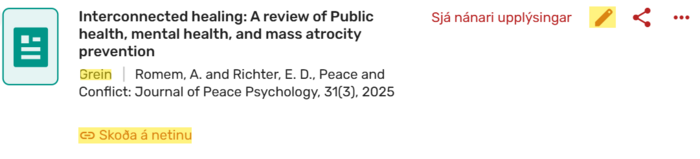
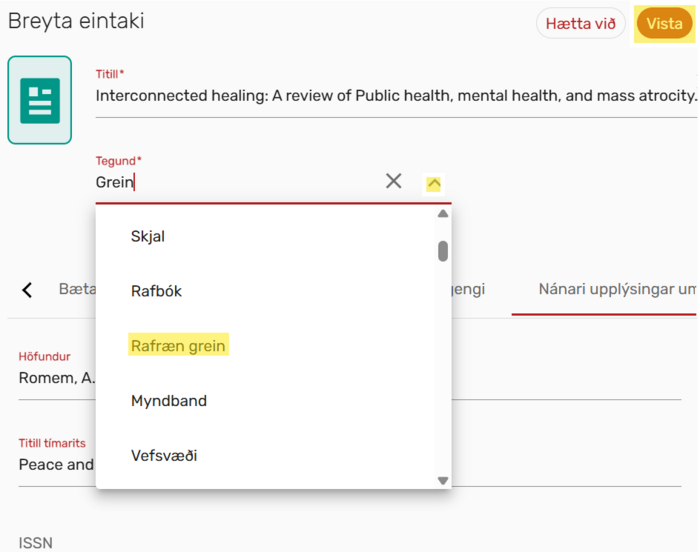
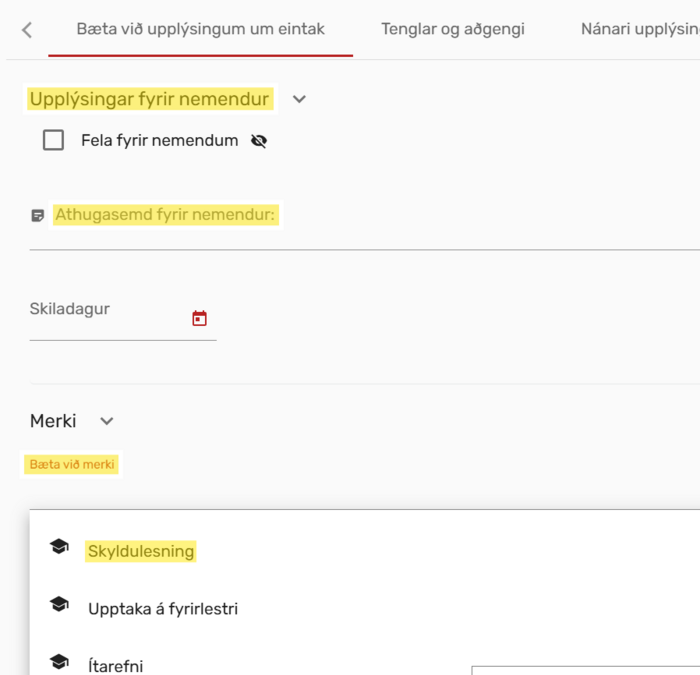
- Til að breyta t.d. í Rafræn grein eða setja inn skilaboð til nemanda, smella á pennann, breyta því sem þarf og vista:
Bæta heimild inn handvirkt
Ef heimild finnst ekki þarftu að bæta henni inn handvirkt.
- Smelltu á Handvirk færsla:
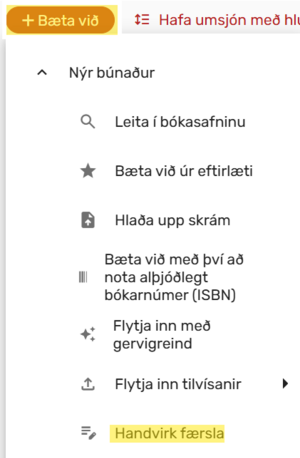
- Smellir á Tegund og velur þá tegund heimildar sem þú vilt bæta við:
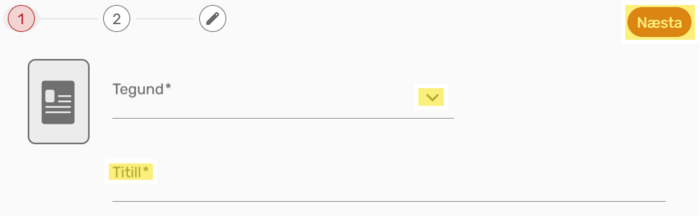
- Fylltu út þau svæði sem nauðsynleg eru. Meginreglan er að allar upplýsingar sem þarf til að geta vísað í heimildina séu til staðar. Kannaðu leiðbeiningar fyrir tilvísunarstílinn sem þú notar ef þú ert óviss um hvaða svæði á að fylla út. Smelltu svo á Next efst til hægri og síðan Add.
Nafn höfundar. (ártal). Titill greinar. Titill tímarits, árgangur(tölublað), xx–xx. https://doi.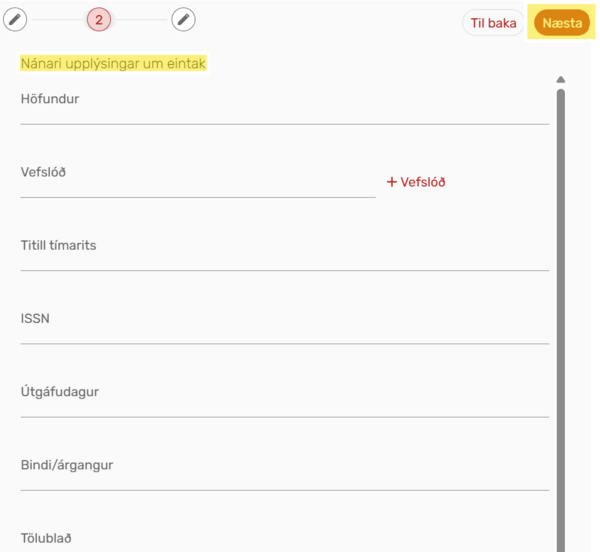
Tengja námsefni í Canvas yfir í rafræna leslista
- Smelltu á Námsefni og svo á + (plúsinn).
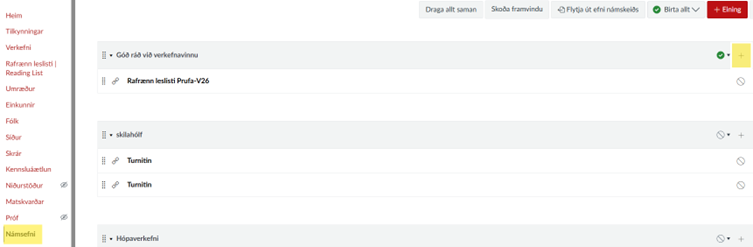
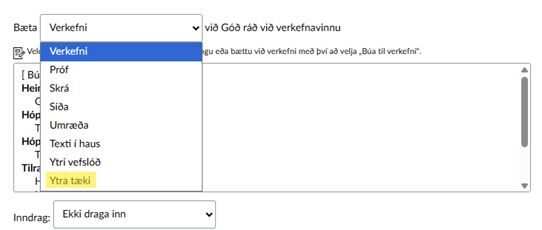
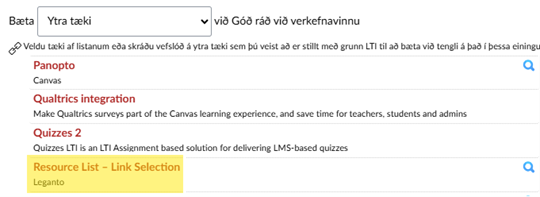
- Veldu Ytra tæki úr flettilistanum.
- Veldu „Resource List – Link Selection - Leganto“ af listanum.
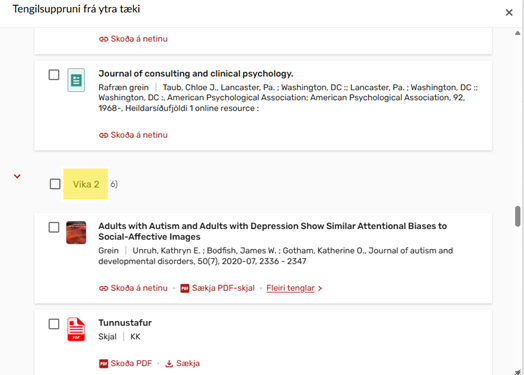
- Hægt er að velja allan listann eða ákveðna hluta hans. Mundu að smella á Velja neðst á síðunni þegar þú ert búin/n.
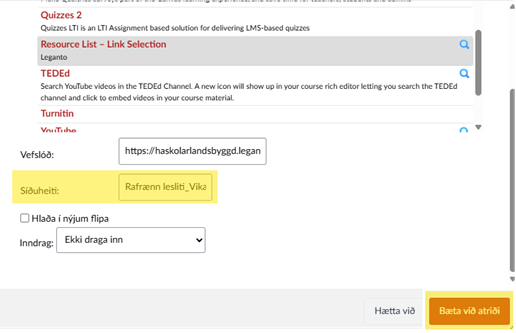
- Skráðu nafn – gott er að nota Rafrænn leslisti og bæta við ítarlegri skýringu ef þörf er á. Smelltu síðan á Bæta við atriði.
- Efnið birtist undir Viku 2 í þessu dæmi þar sem sá hluti var valinn.

Flytja efni á rafrænan leslista með Cite it!
- Velja efnið sem á að flytja og smella á Cite it hnappinn í stikunni.
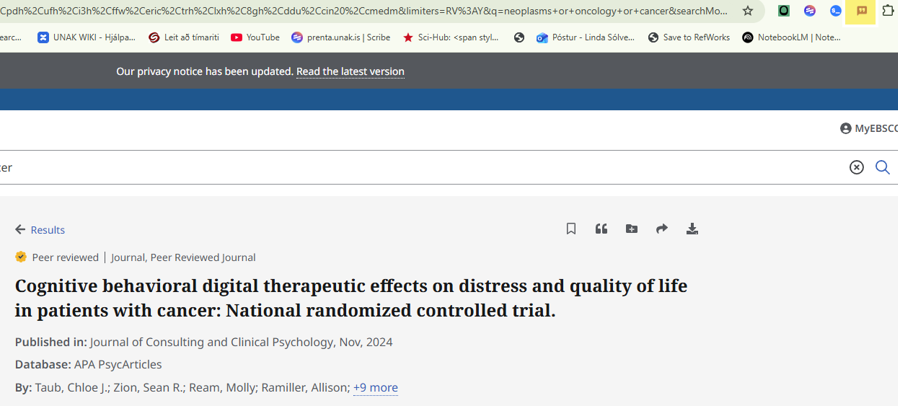
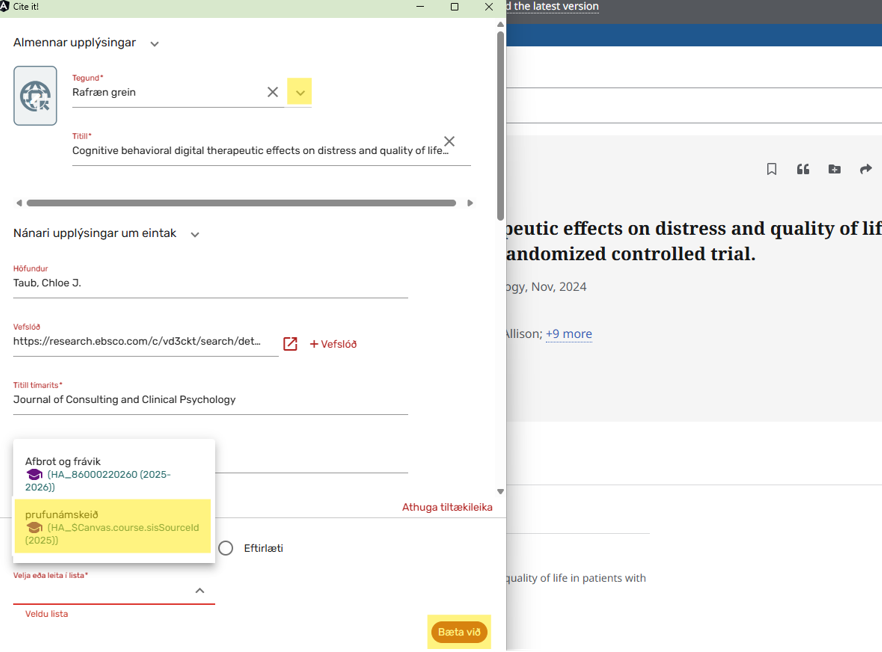
- Hér velurðu hverskonar efni á að flytja, í hvaða lista/námskeiði og í hvaða hluta það á að birtast í og smellir síðan á Bæta við
- Fara í Rafræna leslistann í Canvas til að skoða greinina.
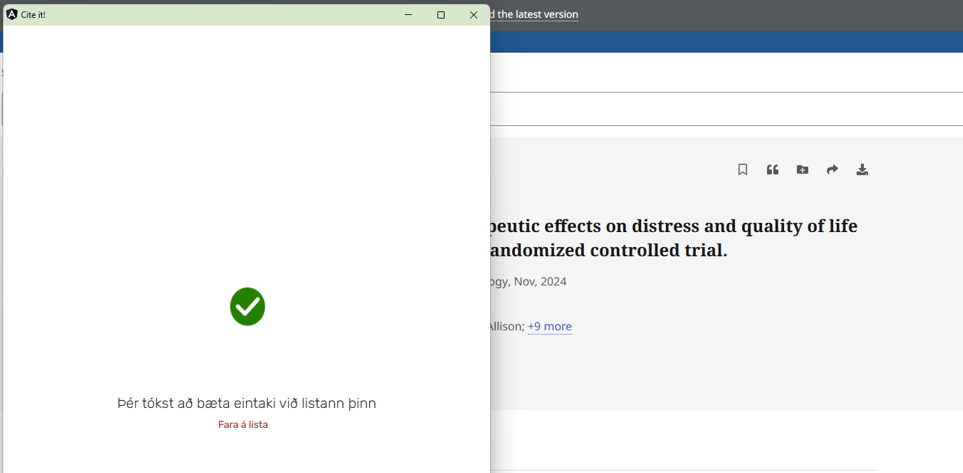
- Ef upplýsingar vantar þarf að færa þær handvirkt inn og því mikilvægt að lesa vel yfir efnið.
Heimildategundir
Bók
- Smelltu á Bæta við og veldu Leita í bókasafninu:
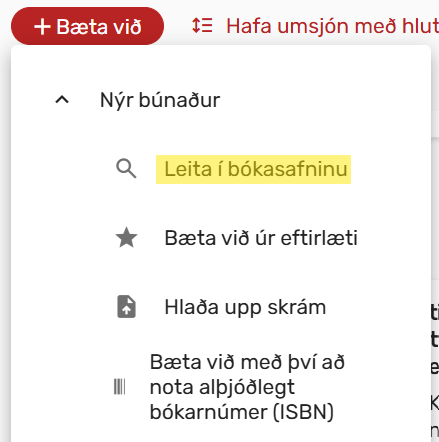
- Skráðu nafn bókar og höfund í leitarglugga:

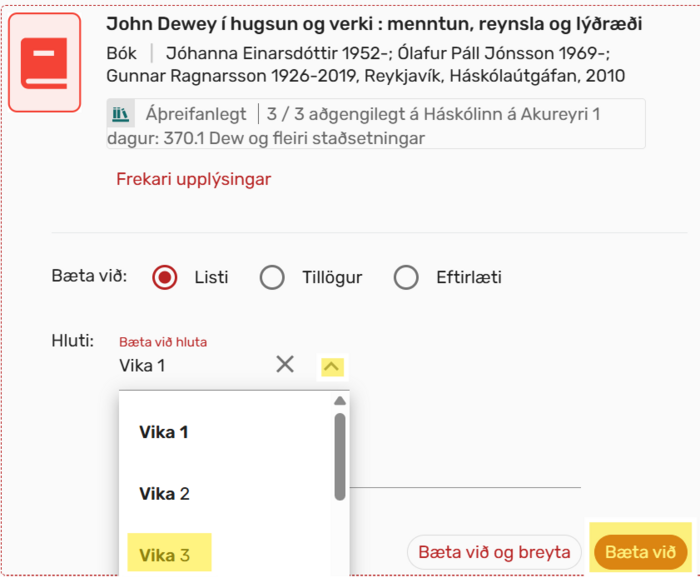
- Finndu réttu bókina í niðurstöðunum, smelltu á hana, veldu þann hluta námskeiðsins þar sem þú vilt bæta bókinni við og smelltu síðan á Bæta við neðst til hægri. Vertu viss um að velja rétta útgáfu bókarinnar.
Bókakafli
Allt efni úr prentuðum bókum er höfundaréttvarið og því mikilvægt að hafa samband við bókasafnið í sambandi við skráningu.
- Smelltu á Bæta við og veldu Leita í bókasafninu:
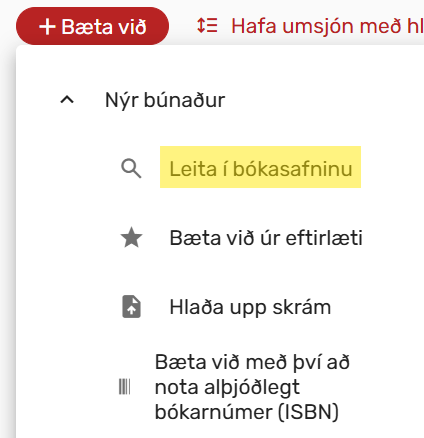
- Skráðu nafn bókar og höfund í leitarglugga:

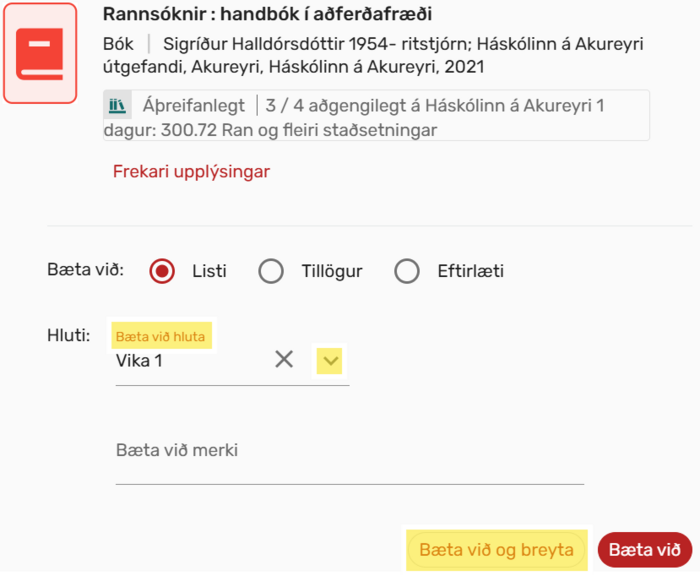
- Finndu réttu bókina í niðurstöðunum, smelltu á hana, veldu þann hluta námskeiðsins þar sem þú vilt bæta bókinni við og smelltu síðan á Bæta við neðst til hægri. Vertu viss um að velja rétta útgáfu bókarinnar.
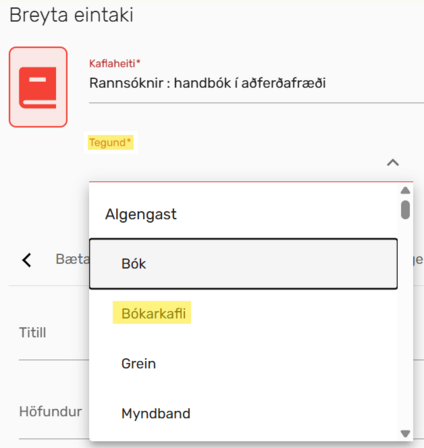
- Í Bæta við og breyta smellirðu á Tegund og velur Bókarkafli úr fellilistanum. Fylltu síðan út eftirfarandi reiti: titill kafla, höfundur kafla, númer kafla, upphafssíða, lokasíða, ritstjóri og útgáfuár. Þar sem þú ert að breyta bók eru sumir reitir þegar útfylltir. Smelltu á Vista efst til hægri þegar þú ert búin(n).
Grein
- Smelltu á Bæta við og veldu hvers konar efni fer á rafræna leslistann:
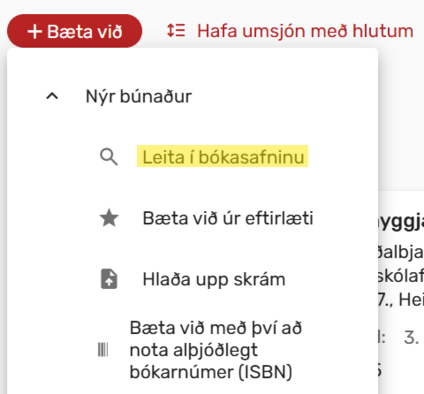
- Skráðu titil greinar í leitargluggann:

- Smelltu á rétta grein í niðurstöðulistanum og veldu svo þann hluta námskeiðsins þar sem þú vilt bæta greininni við. Smelltu síðan á Bæta við neðst til hægri:
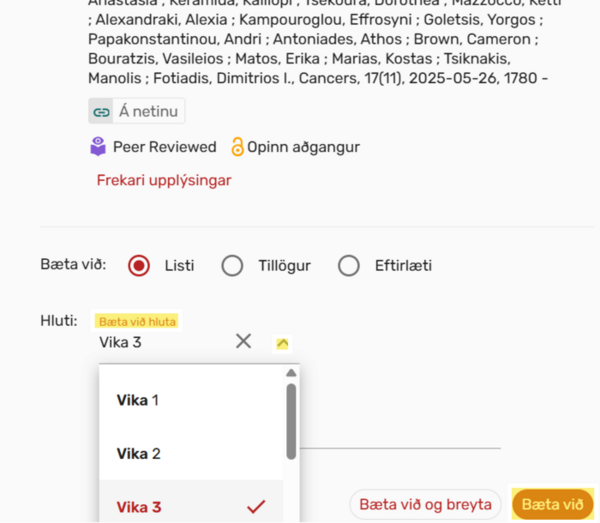
Ef þú finnur ekki greinina með titli þarftu að leita að tímaritinu og breyta síðan færslunni á sama hátt og bókarkafla.
Umsýsla og breytingar
Lagfæra heimild í rafrænum leslista
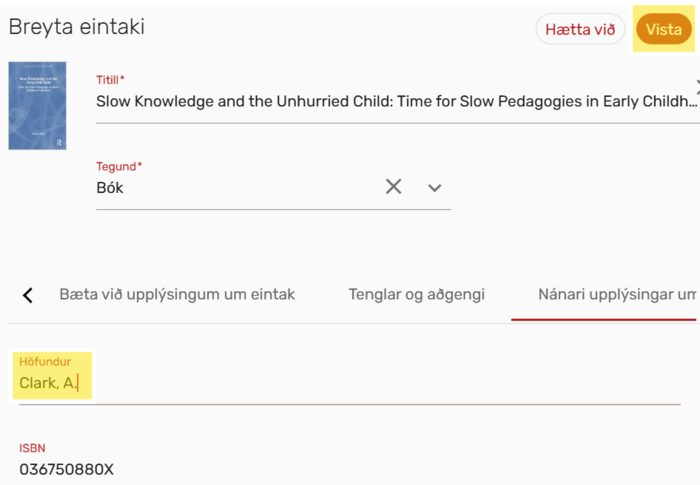
- Smelltu á punktana þrjá og veldu Breyta eintaki:

- Hér er t.d. nafni höfundar breytt og svo smellt á Vista:
Færa heimild
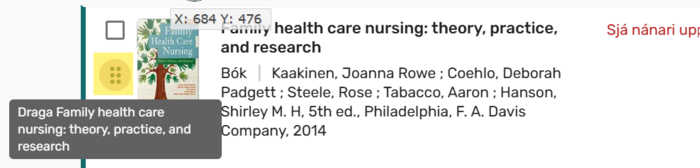
Hægt er að færa færslur milli vikna eða innan skipulags leslistans með því að færa músarbendilinn yfir gula hringinn með punktunum sex inní og draga þangað sem þú vilt fá færsluna:
Eyða heimild
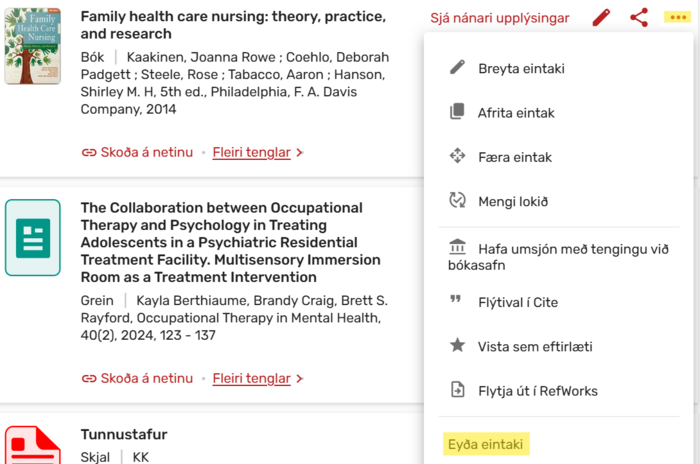
Smelltu á punktana þrjá og veldu Eyða eintaki:
Skoða listann sem nemandi
-
Þegar listinn er sendur inn kemur eftirfarandi skjámynd upp: Skoða listann sem nemandi en þegar smellt er á hann kemur upp villumelding:

-
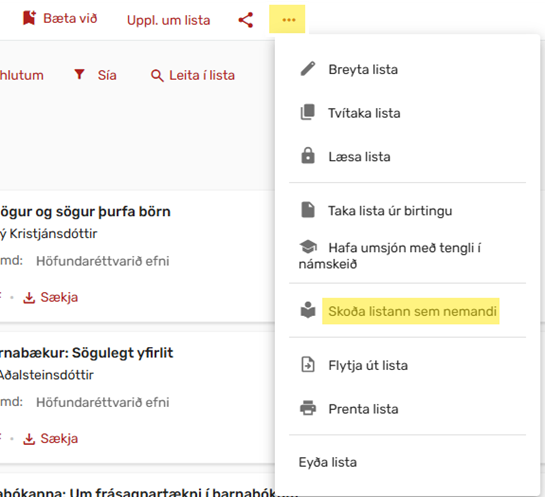
Til að Skoða listann sem nemandi þarftu að vera í Rafrænn leslisti, smella á punktana þrjá og þá færðu nemendasýnina upp: