- Námið
- Námsframboð
- Allt nám
- Grunnnám
- Félagsvísindi
- Fjölmiðlafræði
- Nútímafræði
- Lögfræði
- Sálfræði
- Lögreglufræði
- Kennarafræði
- Hjúkrunarfræði
- Iðjuþjálfunarfræði
- Líftækni
- Sjávarútvegsfræði
- Viðskiptafræði - stjórnun og markaðsfræði
- Viðskiptafræði - stjórnun og fjármál
- Viðskiptafræði - sjávarútvegsfræði
- Tölvunarfræði
- Tölvunarfræði Diplóma
- Sjávarútvegsfræði og viðskiptafræði
- Lögreglufræði fyrir starfandi lögreglumenn
- Lögreglu- og löggæslufræði
- Sjúkraliðar öldrunar- og heimahjúkrun
- Sjúkraliðar samfélagsgeðhjúkrun
- Tölvunarfræði á Austurlandi
- Tæknifræði
- Tölvunarfræði
- Lagareldi
- Listnám
- Leikskólakennarafræði með íslensku sem annað tungumál
- Nútímafræði með íslensku sem annað tungumál
- Félagsvísindi BA með íslensku sem annað tungumál
- Fjölmiðlafræði með íslensku sem annað tungumál
- Sálfræði með íslensku sem annað tungumál
- Framhaldsnám
- Auðlindafræði
- Félagsvísindi
- Heimskautaréttur
- Lögfræði
- Menntavísindi - Almennt svið
- Menntavísindi - Lestrarfræði
- Menntavísindi - Sérkennslufræði
- Menntavísindi - Stjórnun og forysta
- Menntavísindi - Upplýsingatækni
- Menntunarfræði
- Heilbrigðisvísindi
- Endurhæfing
- Heilsugæsla í héraði - fræðileg
- Langvinn veikindi og lífsglíman
- Ljósmæður - heilbrigði kvenna
- Stjórnun í heilbrigðisþjónustu
- Öldrun og heilbrigði
- Iðjuþjálfun
- Doktorsnám
- Verkir og verkjameðferð
- Sjávarbyggðafræði MA
- Haf- og strandsvæðastjórnun MRM
- Stjórnun sjávarauðlinda
- Menntunarfræði MT
- Diplómunám í menntavísindum MA
- Diplómunám: Nám og læsi - lestrarfræði
- Diplómunám: Nám og margbreytileiki - sérkennslufræði
- Diplómunám stjórnun og forysta í lærdómssamfélagi
- Diplómunám: Upplýsingatækni í námi og kennslu
- Sálfræði
- Diplómanám Forysta í lærdómssamfélagi
- MS í Stjórnun
- MM í stjórnun
- Stafræn heilbrigðistækni
- Ráðgjöf í málefnum fólks með heilabilun
- Hjartasjúkdómar og sykursýki
- Heilsugæsluhjúkrun
- Geðheilbrigði og áföll
- Hjúkrunarfræði
- Geðhjúkrun
- Kennsluráðgjöf og starfsþróun
- Iðjuþjálfun – Rannsóknartengt meistaranám
- Doktorsnám
- Skiptinám
- Símenntun
- Vísindaskólinn
- Miðstöð skólaþróunar
- Sækja um
- Námsupplýsingar
- Háskólalífið
- Námsframboð
- Stúdentinn
- Rannsóknir
- Samfélagið
- Háskólinn
- Um HA
- Fræðasvið og deildir
- Stjórnskipulag
- Háskólasvæðið
- Starfsfólk
Rafbækur í iðjuþjálfun
Stúdentar í iðjuþjálfun geta nálgast rafbækur í Canvas og lesið þær í tölvu eða í Bookshelf-appinu. Hér finnur þú leiðbeiningar um hvernig þú færð bækur lánaðar, notar rafbækurnar og lest þær í snjalltæki.
Fá rafbækur lánaðar í Canvas
Stúdentar í iðjuþjálfun geta nálgast rafbækur í Canvas í gegnum Bookshelf. Þú getur fengið bók lánaða í 23 klukkustundir í senn.
Athugaðu: Aðeins þrír geta haft sömu bók að láni samtímis. Skilaðu því bókinni þegar þú hefur lokið við að nota hana svo aðrir geti fengið aðgang.
-
Finndu rafbækurnar í Canvas
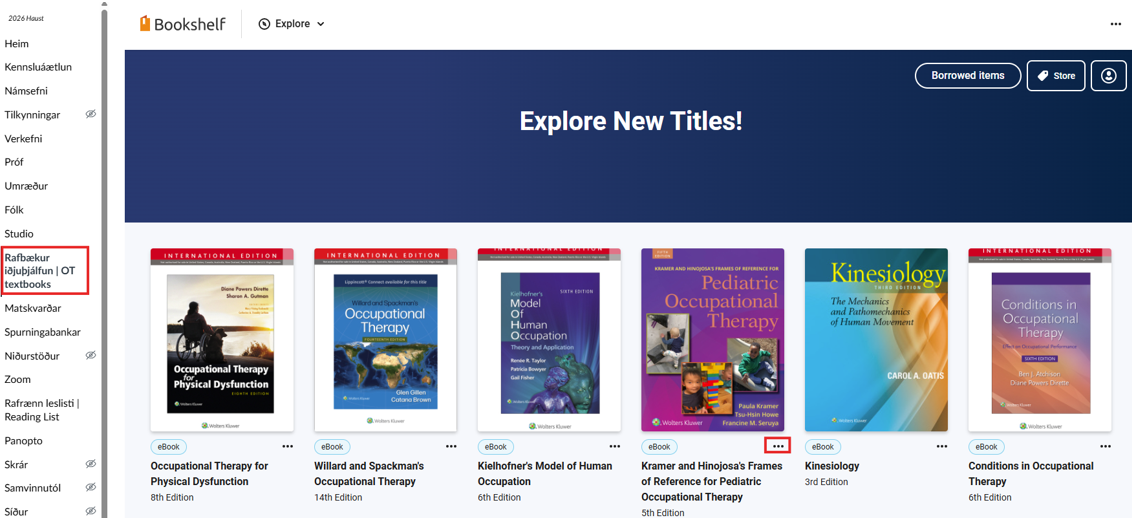
- Opnaðu námskeiðið þitt í Canvas og veldu Rafbækur iðjuþjálfun / OT textbooks í valmyndinni til vinstri
- Þá opnast Bookshelf þar sem þú getur skoðað rafbækurnar sem eru í boði
-
Fáðu bók lánaða
- Smelltu á bókina sem þú vilt lesa. Ef þú ert ekki þegar með bókina að láni geturðu valið Borrow til að fá aðgang að henni
- Lánið gildir í 23 klukkustundir og rennur sjálfkrafa út að þeim tíma liðnum
-
Skoðaðu bækurnar sem þú ert með að láni
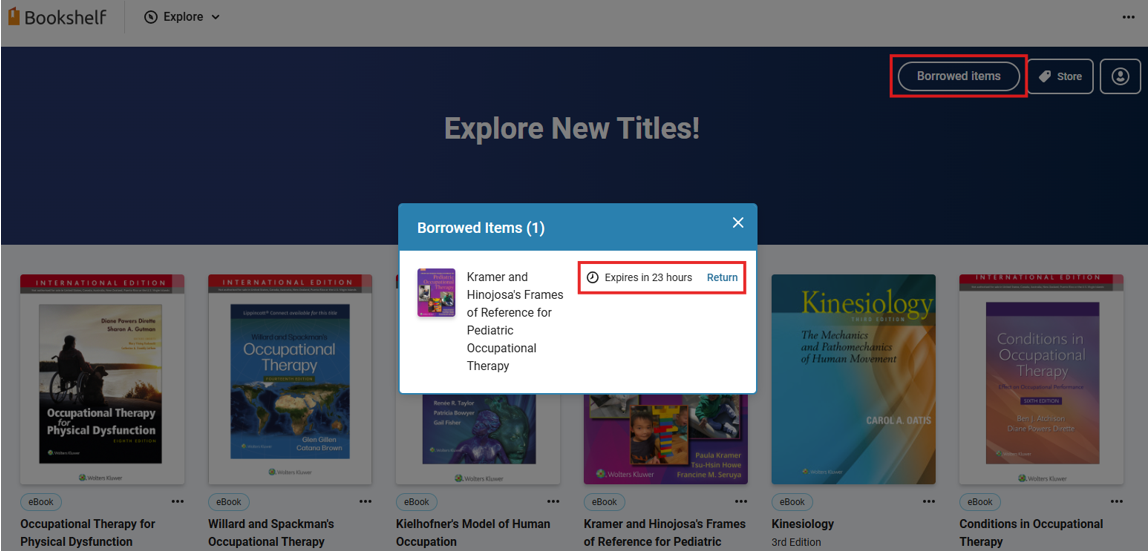
- Smelltu á Borrowed items efst á síðunni. Þar sérðu hvaða bækur þú ert með að láni og hvenær lánstíminn rennur út
- Ef þú ert þegar með bók að láni geturðu opnað hana með því að velja Open book
-
Skilaðu bókinni þegar þú hefur lokið lestri
Ef þú þarft ekki lengur að nota bókina skaltu skila henni svo aðrir geti fengið aðgang.
- Smelltu á Borrowed items
- Finndu bókina sem þú vilt skila
- Veldu Return
Þú þarft ekki að skila bókinni handvirkt þegar lánstíminn rennur út. Það gerist sjálfkrafa eftir 23 klukkustundir.
Lesa og nota rafbækurnar
Bookshelf býður upp á ýmis verkfæri sem auðvelda lestur og vinnu með rafbækur. Þú getur meðal annars leitað að hugtökum, breytt útliti textans og merkt mikilvæg atriði.
-
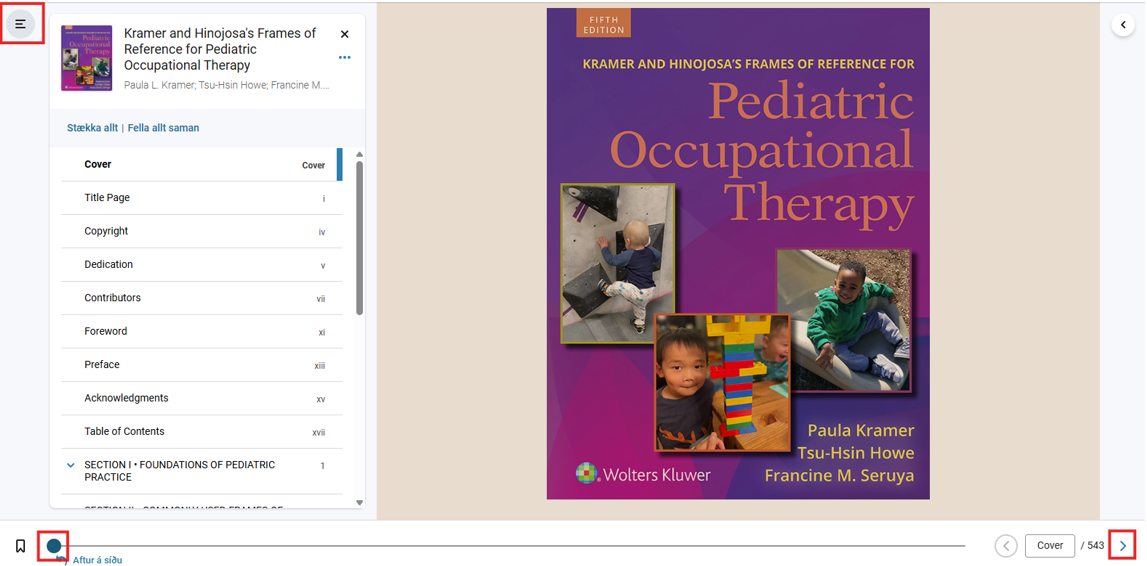
Opnaðu bókina og flettu á milli síðna
Þegar þú hefur fengið bók lánaða skaltu smella á Open book til að opna hana.
Þú getur:
- Notað Table of Contents (efnisyfirlit) til að fara á milli kafla
- Flett á milli síðna með örvunum eða færslustikunni
- Smellt á X við efnisyfirlitið til að loka því og fá meira pláss fyrir textann
-
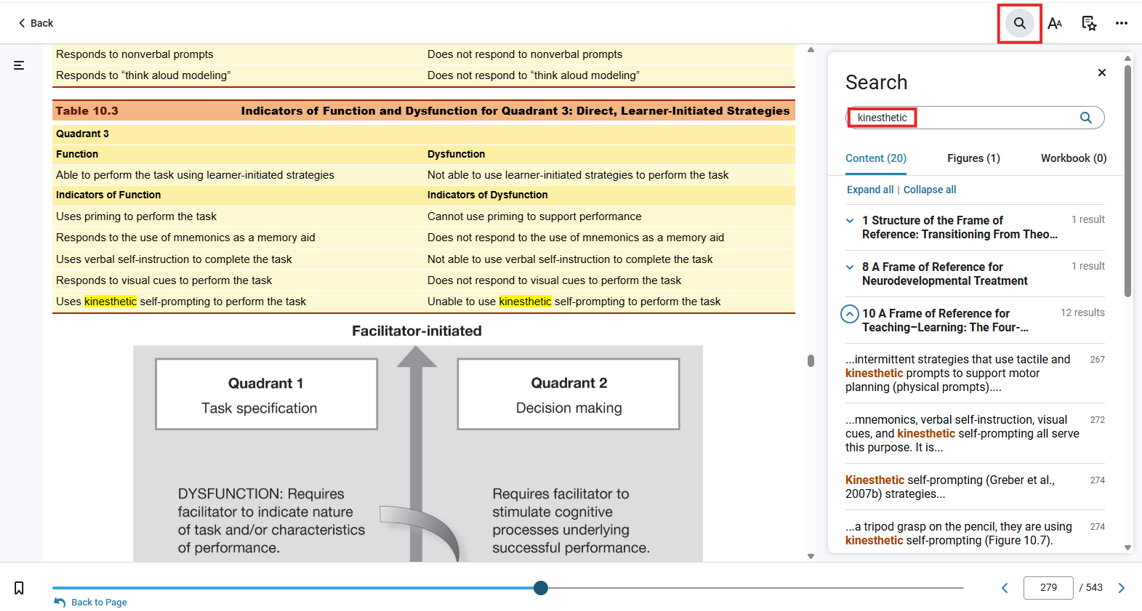
Leitaðu að orðum og hugtökum
Smelltu á stækkunarglerið í lestrarviðmótinu og sláðu inn orðið eða hugtakið sem þú vilt finna.
-
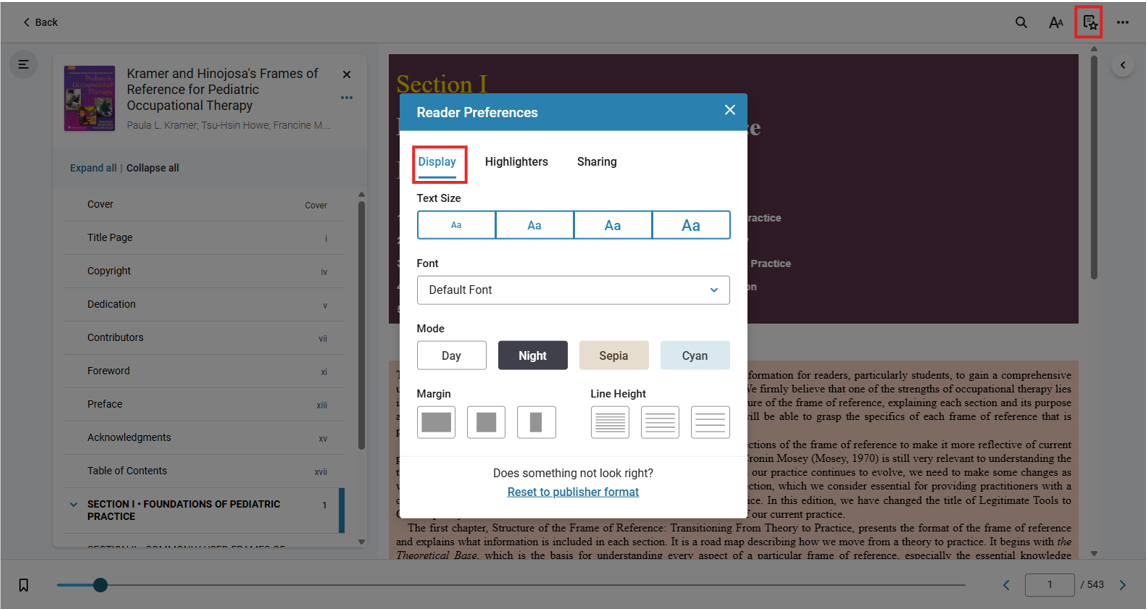
Breyttu lestrarstillingum
Smelltu á Aa til að opna lestrarstillingarnar.
Þar geturðu meðal annars breytt:
- Leturstærð og leturgerð
- Bakgrunnslit
- Línubili
-
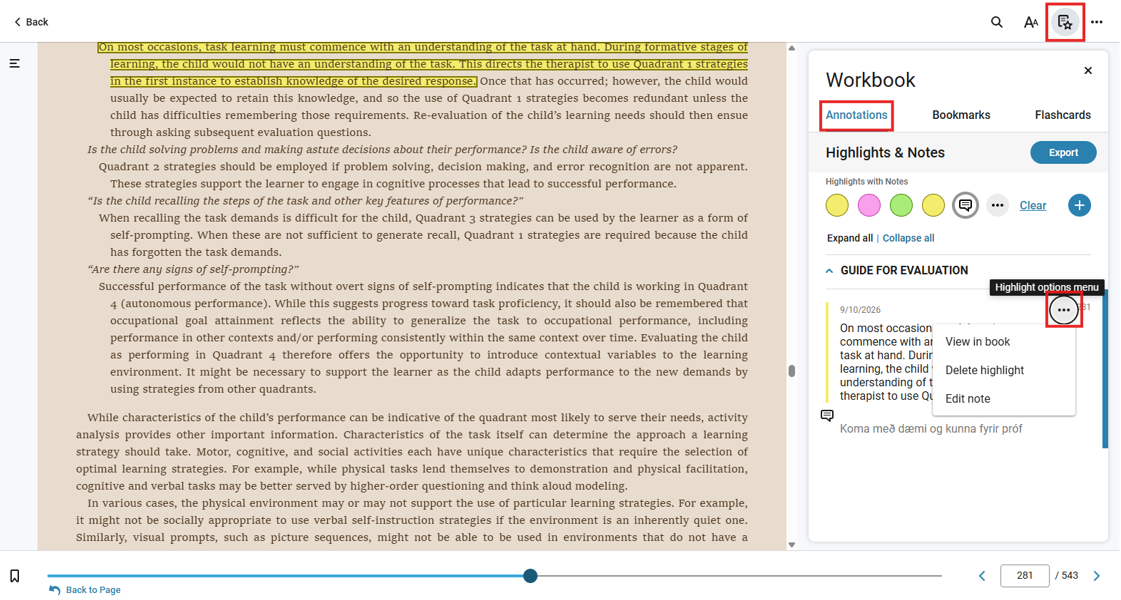
Merktu texta og taktu glósur
Þú getur notað verkfæri Bookshelf til að merkja mikilvæg hugtök og textabrot og halda utan um glósur.
Smelltu á stjörnuna til að skoða glósu- og merkingarverkfærin.
Þar finnur þú meðal annars:
- Highlighters – til að auðkenna texta
- Bookmarks – til að merkja síður
- Flashcards – til að búa til minnisspjöld
-
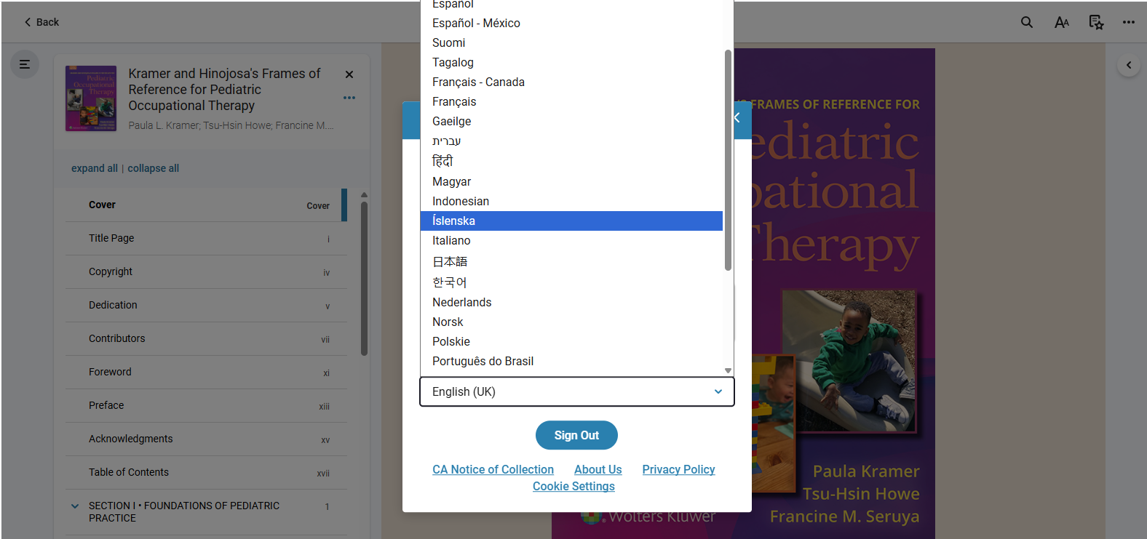
Breyttu tungumáli viðmótsins
Ef þú vilt breyta tungumáli Bookshelf geturðu gert það í reikningsstillingunum.
- Smelltu á þrjá punktana í valmyndinni
- Veldu My Account
- Veldu tungumál úr fellilistanum
Lesa rafbækur í Bookshelf-appinu
Með Bookshelf-appinu geturðu nálgast rafbækurnar þínar í síma eða spjaldtölvu. Hér finnur þú leiðbeiningar um hvernig þú setur appið upp, skráir þig inn og opnar rafbækurnar.
-
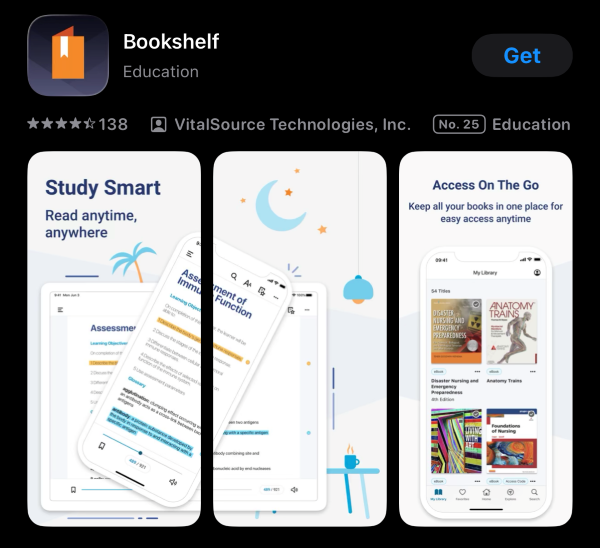
Sæktu Bookshelf-appið
Sæktu VitalSource Bookshelf í App Store eða Google Play og settu það upp í snjalltækinu þínu.
-
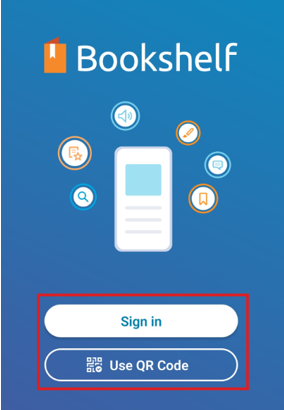
Skráðu þig inn
- Opnaðu appið og skráðu þig inn með HA-netfanginu þínu
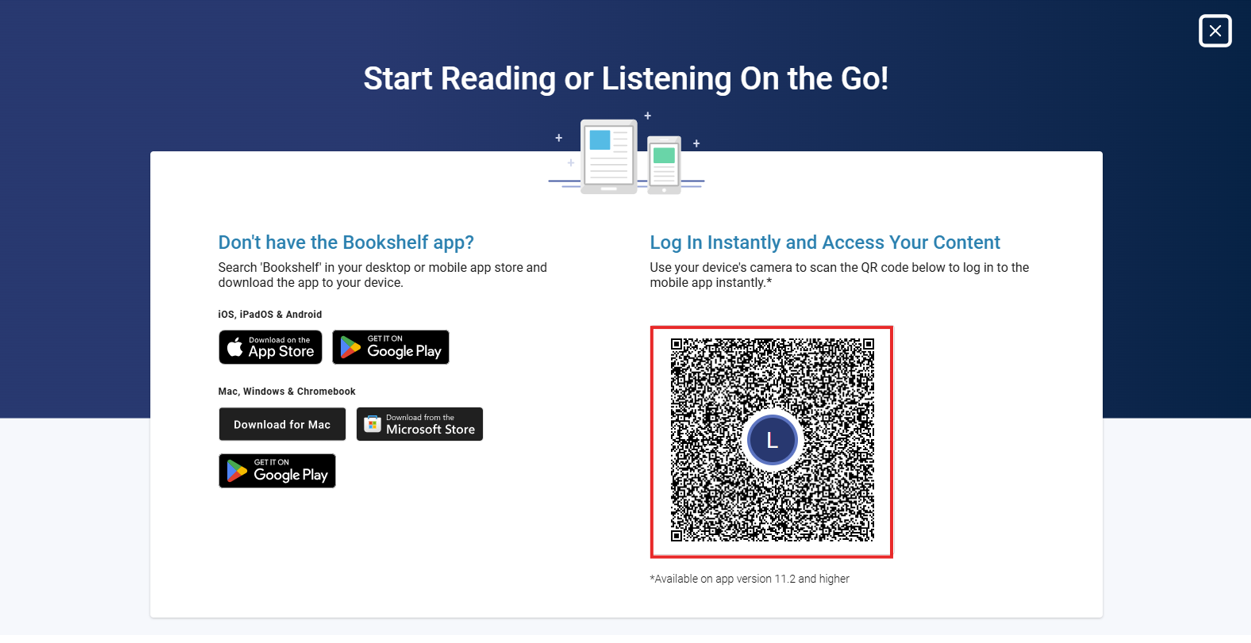
- Þú getur einnig skráð þig inn með því að skanna QR-kóðann sem birtist í Bookshelf í tölvunni
-
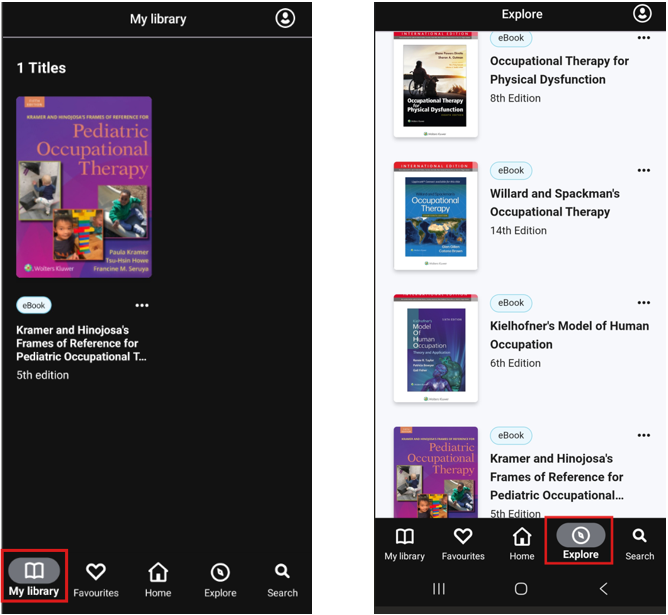
Finndu rafbækurnar þínar
Í appinu eru tveir valkostir:
- My Library – hér sérðu bækurnar sem þú ert með að láni
- Explore – hér geturðu skoðað rafbækurnar sem tilheyra námskeiðinu
-
Opnaðu rafbók úr tölvunni í appinu
Ef þú ert að lesa rafbók í tölvu geturðu skipt yfir í Bookshelf-appið.
- Gakktu úr skugga um að Bookshelf-appið sé uppsett í snjalltækinu
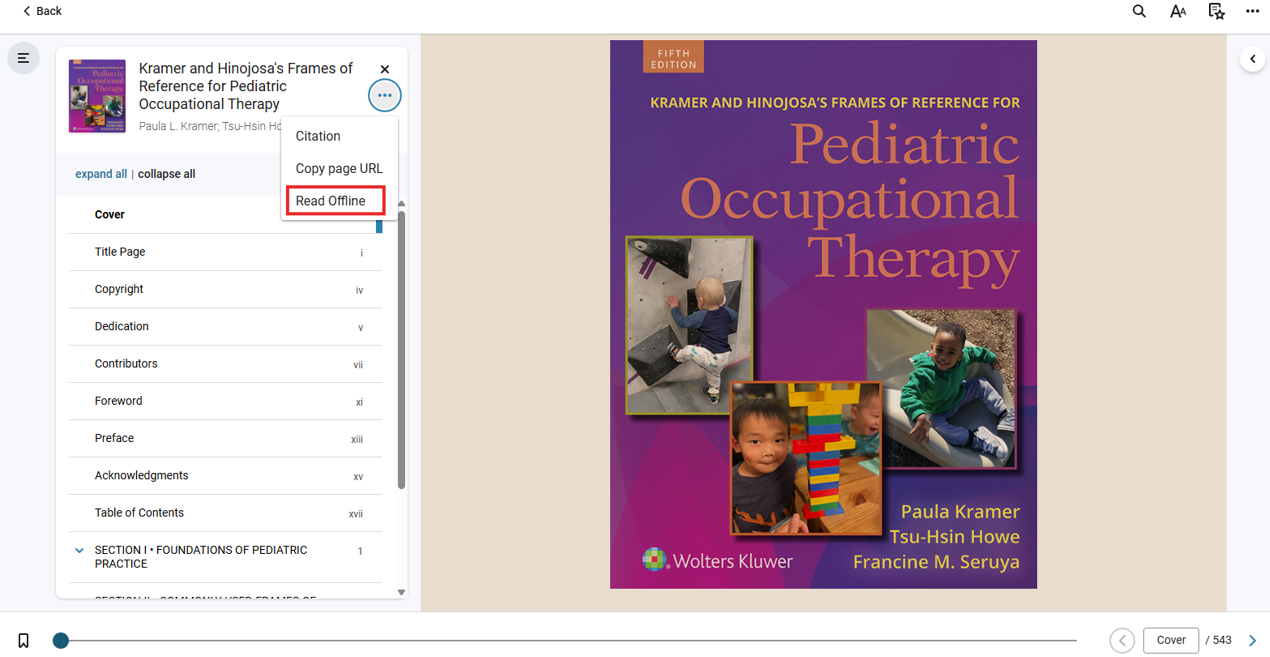
- Smelltu á þrjá punktana við efnisyfirlitið í Bookshelf í tölvunni
- Veldu Read Offline
- Skannaðu QR-kóðann sem birtist með snjalltækinu til að opna bókina í appinu